Contratos
Registrá una venta o un alquiler concretado entre un cliente y una propiedad, y seguilo hasta cerrarlo.
- Quién puede usarlo
- AdministradorGerente de sucursalVendedor
- Disponible en los planes
- StarterProEnterprise
Para qué sirve
En Contratos registrás una operación entre un cliente y una propiedad: una Compraventa (un cliente compra la propiedad) o un Alquiler (un cliente la alquila). Seguís cada operación por estado, desde que está abierta hasta que se concreta o se cae. Al cambiar el estado, la propiedad se actualiza sola.
Entrás desde el menú de arriba, en Gestión > Contratos.
En qué se diferencia de "Contratos de alquiler"
Son dos módulos distintos:
- Contratos (esta pantalla) es el registro comercial de la operación: quién compra o alquila, qué propiedad, por cuánto y en qué estado va. Sirve para vender y para alquilar y está en todos los planes.
- Contratos de alquiler es la administración del alquiler una vez firmado: garantías, cobranzas mensuales, impuestos y liquidaciones al propietario. Está en el grupo Alquileres del menú y es de los planes Pro y Enterprise. Ver Contratos de alquiler.
Se relacionan en un solo sentido: cuando creás un contrato de alquiler en Alquileres, el sistema registra solo su contrato en Contratos (como Abierto) y lo pasa a Cerrado (concretado) cuando lo activás. En cambio, cargar un contrato de Alquiler acá no crea nada en Alquileres: si querés cobrar y liquidar ese alquiler, empezá por Contratos de alquiler.
El dashboard
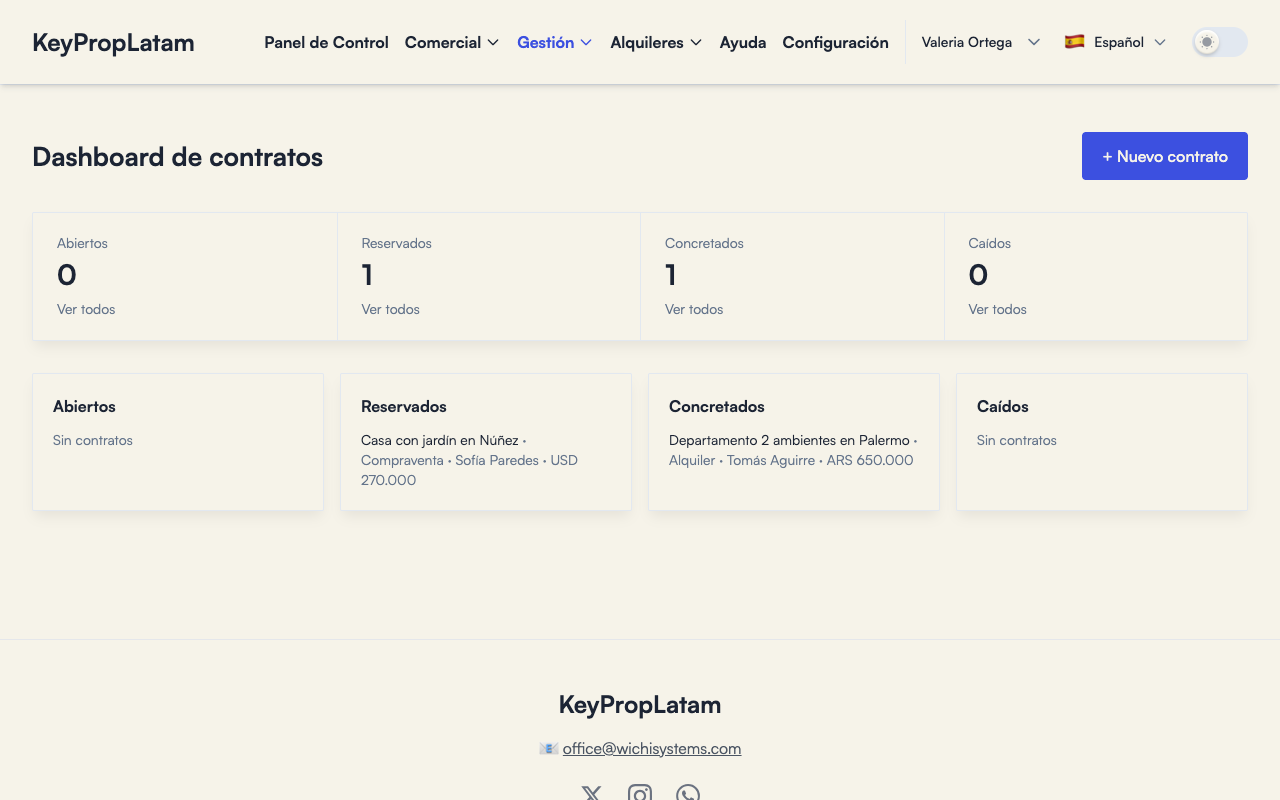
El Dashboard de contratos cuenta los contratos en cuatro estados: Abiertos, Reservados, Concretados y Caídos. Cada uno tiene su total, Ver todos y los contratos más recientes.
Crear un contrato
- Hacé clic en + Nuevo contrato.
- En Tipo de contrato elegí Compraventa o Alquiler.
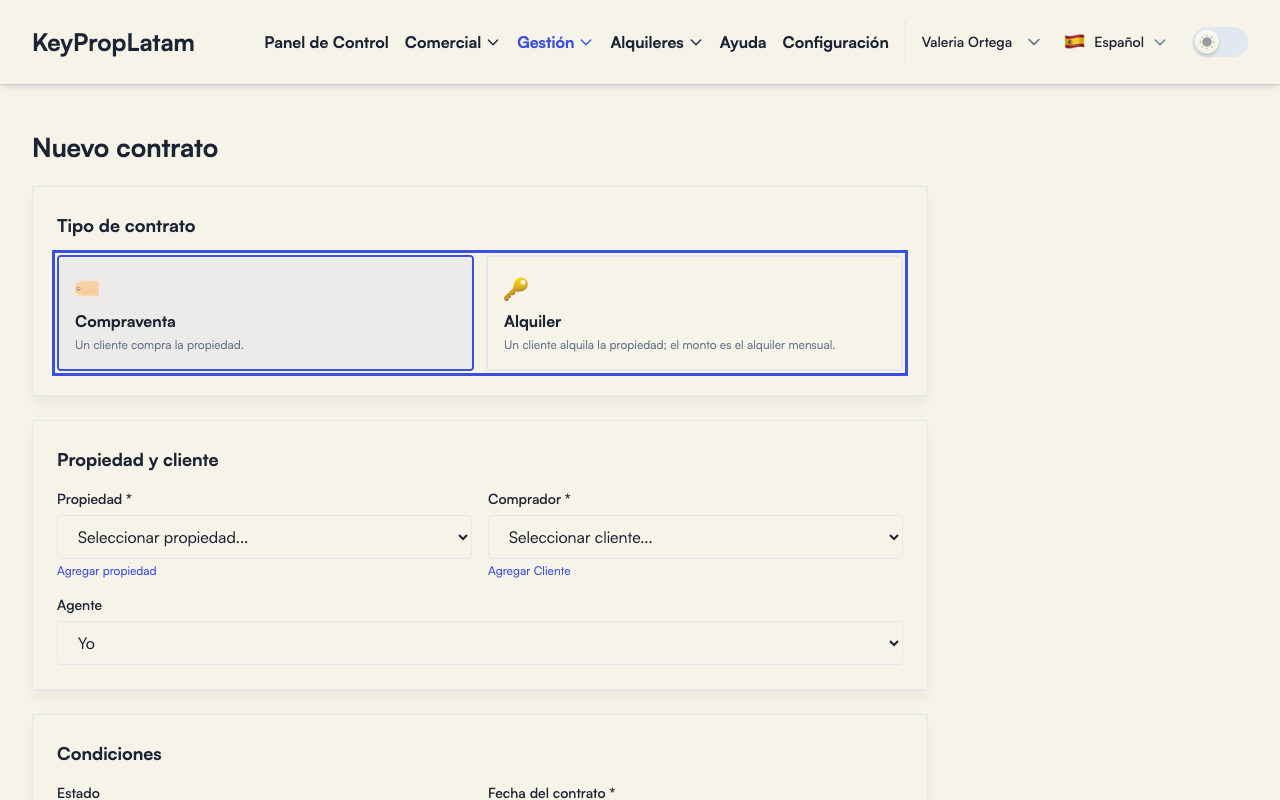
- En Propiedad y cliente elegí la Propiedad (la lista muestra su operación y estado) y el Comprador (si es Compraventa) o el Inquilino (si es Alquiler). Al elegir la propiedad, el tipo y el precio se completan solos con los de la propiedad; podés cambiarlos. Si falta la propiedad o el cliente, los enlaces Agregar propiedad y Agregar Cliente los cargan.
- Si ves el campo Agente, elegí quién lleva la operación; "Yo" es tu usuario.
- En Condiciones elegí el Estado (empieza en Abierto), la Fecha del contrato (empieza en hoy), el Precio pactado (o Alquiler mensual pactado), la Moneda y las Notas.
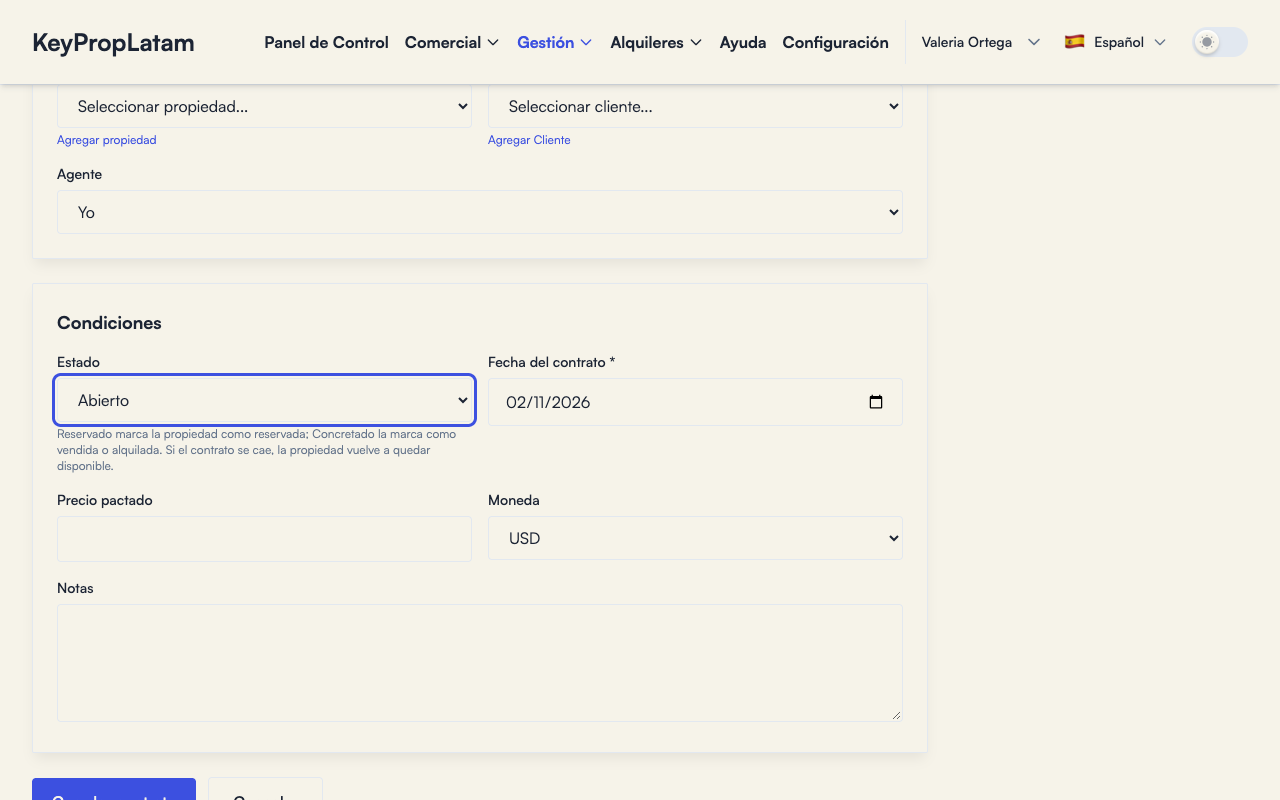
- Hacé clic en Guardar contrato.
Los estados y la propiedad
- Abierto: la operación está en marcha. No cambia la propiedad.
- Reservado: marca la propiedad como Reservada.
- Cerrado (concretado): marca la propiedad como Vendida (compraventa) o Alquilada (alquiler). Una propiedad publicada en tu página pública deja de estar publicada.
- Caído: si el contrato había reservado o cerrado la propiedad, esta vuelve a quedar Disponible.
Lo mismo pasa si reabrís el contrato o lo eliminás, siempre que ese contrato haya reservado o cerrado la propiedad: en ese caso vuelve a Disponible.
Seguir y cambiar contratos
- Ver todos (o la lista completa) abre la lista. El filtro Todos los estados la acota.
- La lista muestra Fecha, Tipo, Propiedad, Cliente, Monto (los alquileres terminan con "/ mes"), Estado y Acciones.
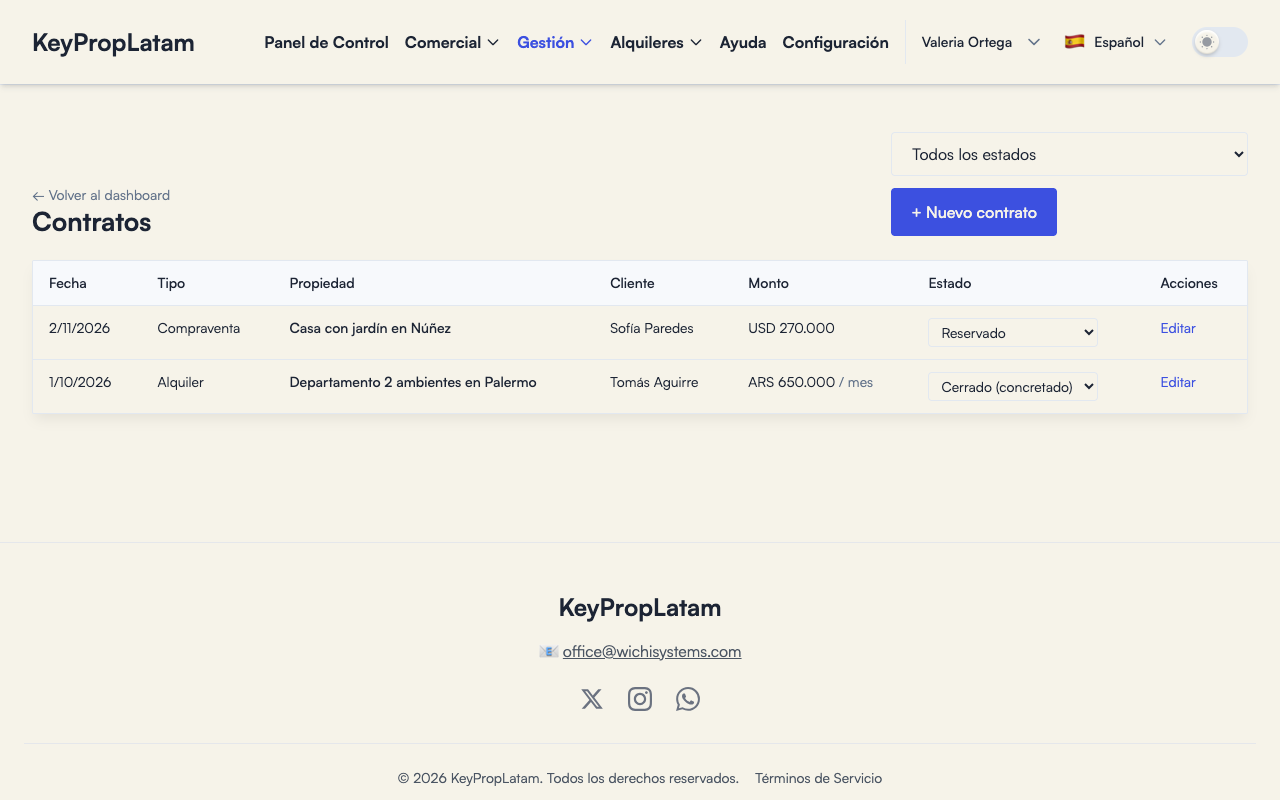
- Para cambiar el estado, usá el selector de la columna Estado, sin abrir el contrato.
- Editar abre el contrato para cambiar cualquier dato (Guardar cambios). Al final tiene Documentos con + Subir documento. Eliminar pregunta "¿Eliminar este contrato? Si había reservado, vendido o alquilado la propiedad, la propiedad vuelve a quedar disponible."
Los contratos de un cliente o de una propiedad también aparecen en la ficha de cada uno, en Contratos de este cliente y Contratos de esta propiedad.
Avisos
- Quién ve qué. El administrador ve todos los contratos. El gerente, los de las sucursales que tiene a cargo. El vendedor ve solo los contratos que lleva él, aunque vea todas las propiedades y clientes de la inmobiliaria.
- El vendedor no puede eliminar contratos: aunque el botón Eliminar aparece, la pantalla responde "Tu rol no puede realizar esta acción. Pedíselo a un administrador."