Recorrido inicial
Los primeros pasos para dejar lista tu inmobiliaria en KeyPropLatam, en orden.
- Quién puede usarlo
- Administrador
- Disponible en los planes
- StarterProEnterprise
Bienvenida
Al crear tu cuenta empezás con un mes de prueba gratis, sin tarjeta de crédito. Para dejar la inmobiliaria funcionando alcanza con cinco pasos, en este orden:
- Cargar los datos de tu inmobiliaria.
- Revisar tus sucursales.
- Sumar a tu equipo.
- Cargar tu primera propiedad.
- Poner en línea tu página pública.
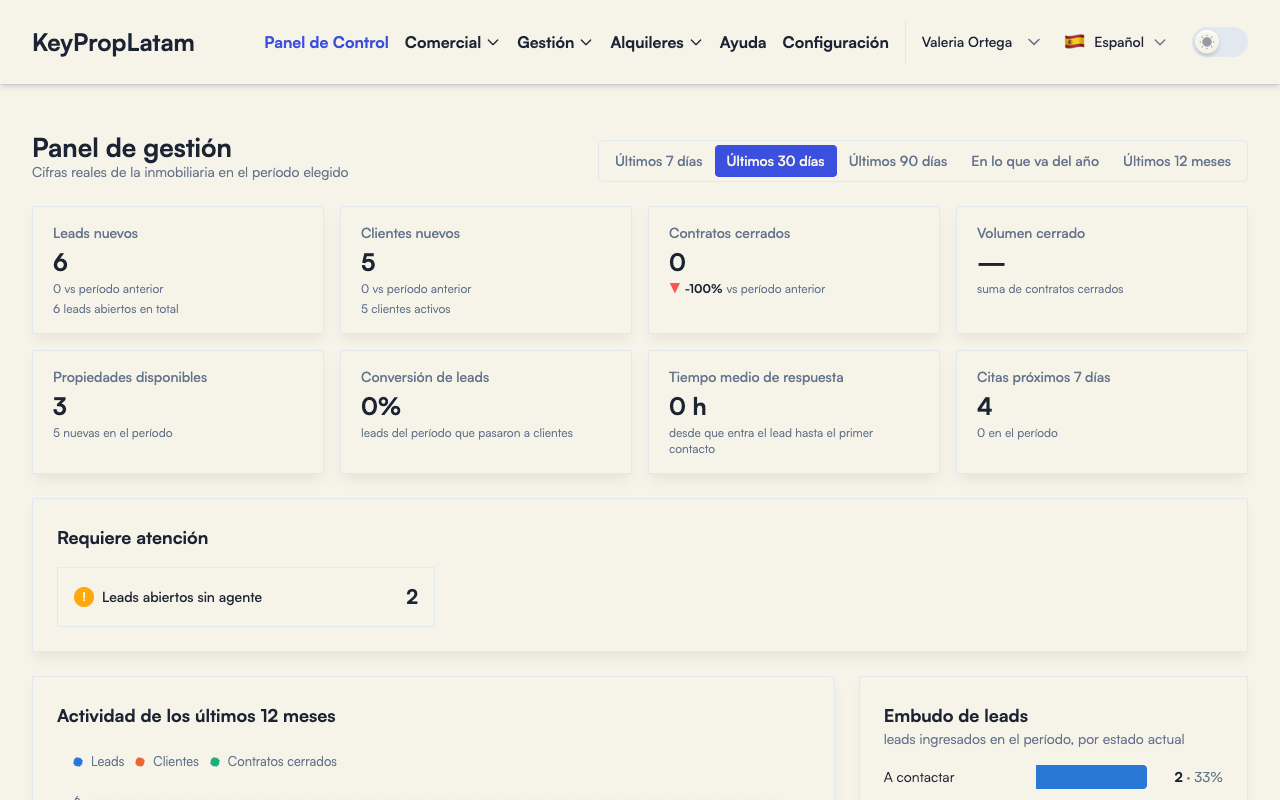
Todo lo de Configuración (los pasos 1, 2, 3 y 5) lo hace quien administra la cuenta. Cuando entrás, el Panel de Control del menú te lleva al Panel de gestión, con las cifras de tu inmobiliaria: Leads nuevos, Clientes nuevos, Contratos cerrados, Propiedades disponibles y Citas próximos 7 días, entre otras.
1. Datos de la inmobiliaria
Todo lo de configuración está en el menú de arriba, en Configuración.
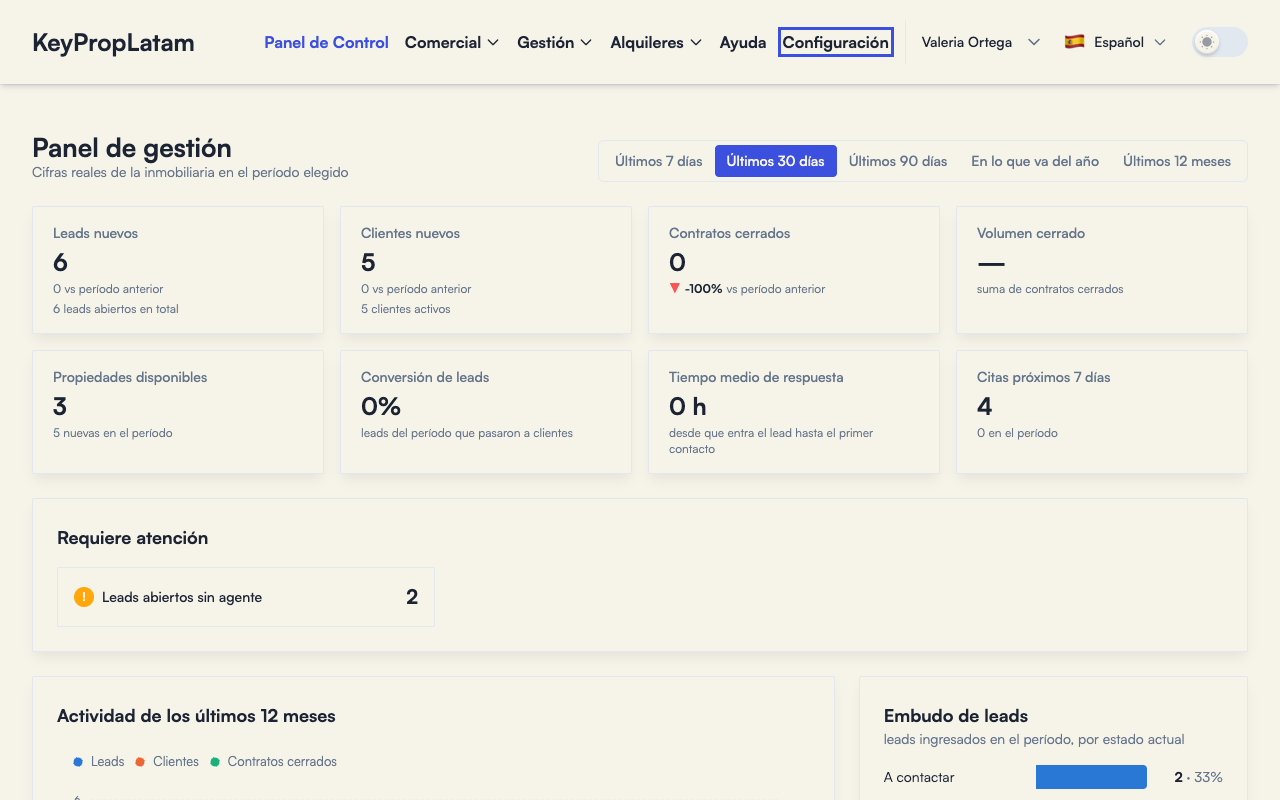
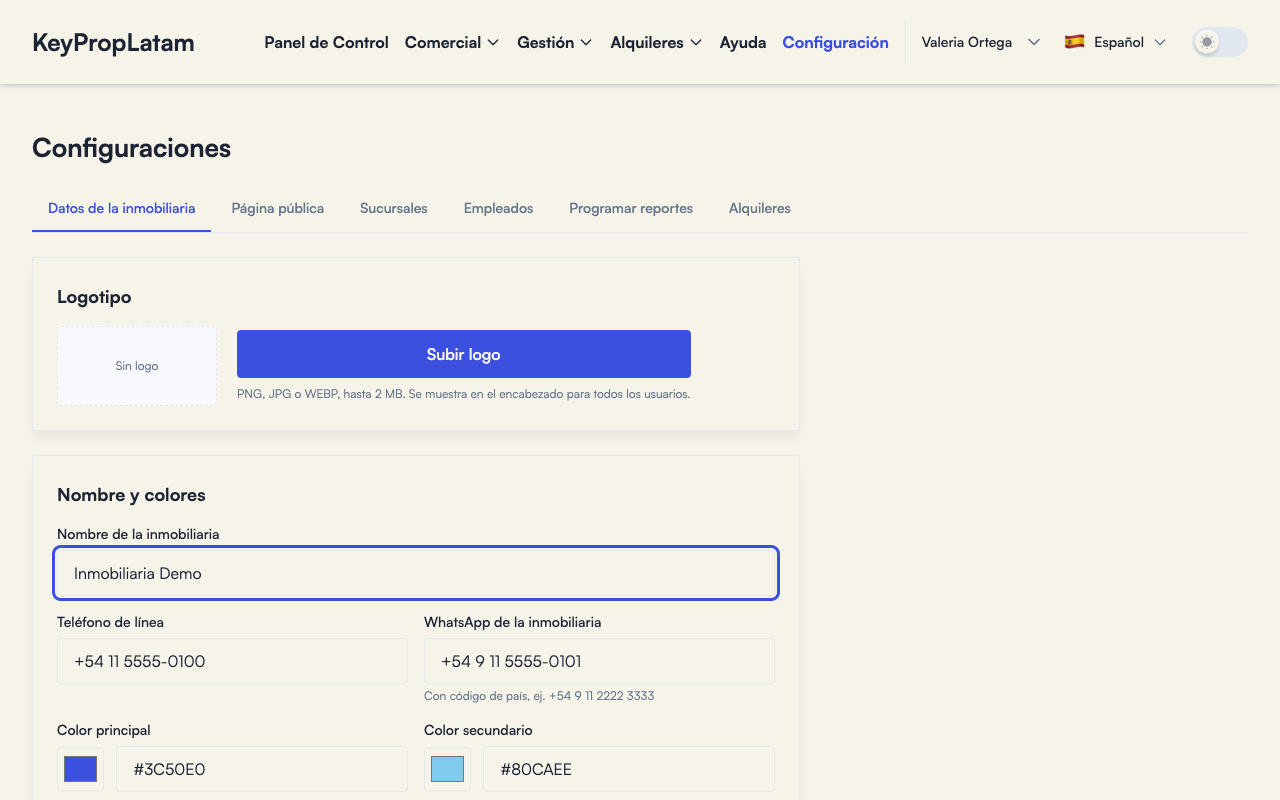
- Abrí la pestaña Datos de la inmobiliaria.
- Escribí el Nombre de la inmobiliaria, el Teléfono de línea y el WhatsApp de la inmobiliaria (con código de país).
- Elegí tu Color principal y el Color secundario.
- Hacé clic en Guardar.
Más detalle, incluido el logotipo, en Datos de la inmobiliaria.
2. Sucursales
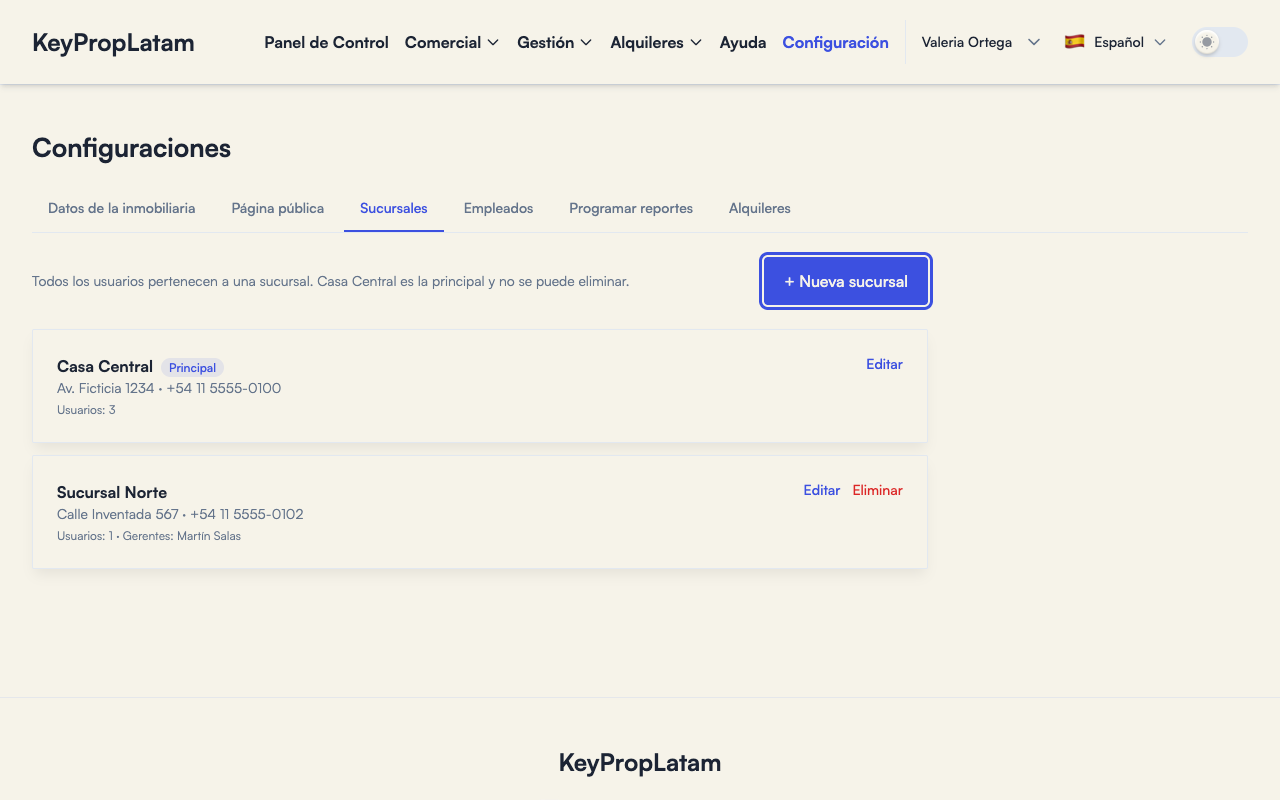
Una sucursal es cada oficina de tu inmobiliaria. Tu cuenta ya tiene una sucursal principal, Casa Central, y todas las personas del equipo pertenecen a una sucursal.
- Starter incluye una sola sucursal. Con Casa Central alcanza.
- Pro y Enterprise pueden tener varias sucursales, sin límite. Para agregar otra, abrí la pestaña Sucursales, hacé clic en + Nueva sucursal, completá el Nombre y hacé clic en Guardar.
Más en Sucursales.
3. Empleados
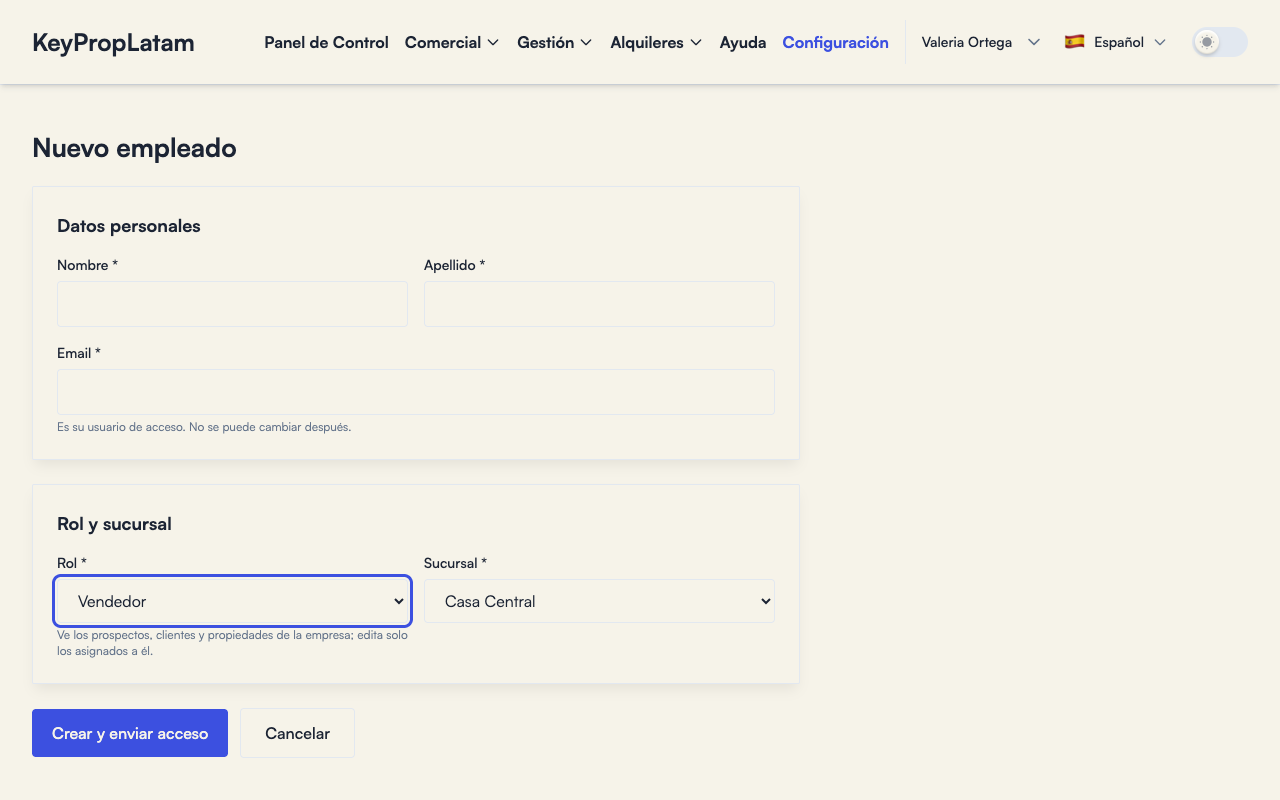
- Abrí la pestaña Empleados y hacé clic en + Nuevo empleado.
- Completá Nombre, Apellido y Email. El email es su usuario de acceso.
- Elegí su Rol (Admin, Gerente, Administrativo, Vendedor o Cliente) y su Sucursal.
- Hacé clic en Crear y enviar acceso. Los empleados nuevos reciben una contraseña temporal por email.
Aviso: por ahora no se le pueden asignar secciones a un Administrativo. Al crearlo, solo ve el Panel de Control y la Ayuda. Mientras tanto, elegí Vendedor o Gerente.
Más en Empleados y permisos.
4. Tu primera propiedad
- En el menú, abrí Gestión y elegí Propiedades.
- Hacé clic en + Agregar propiedad.
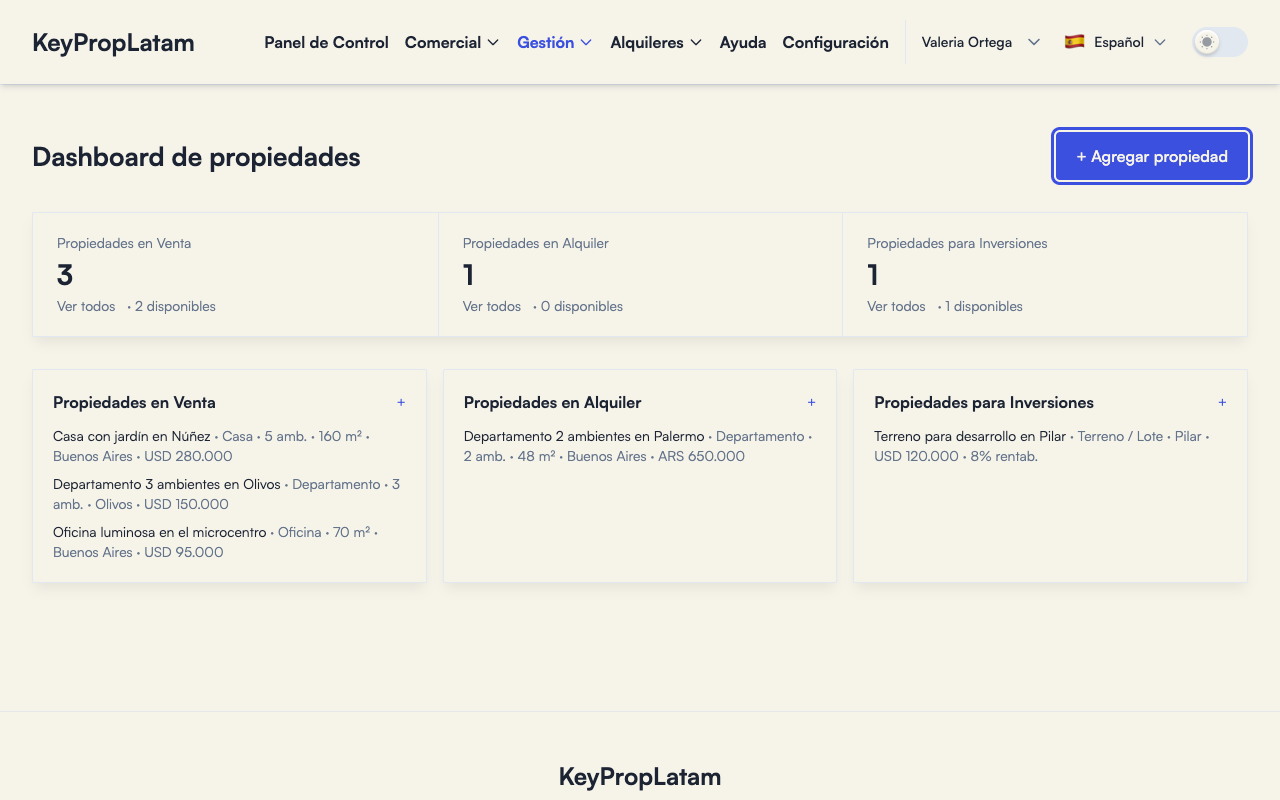
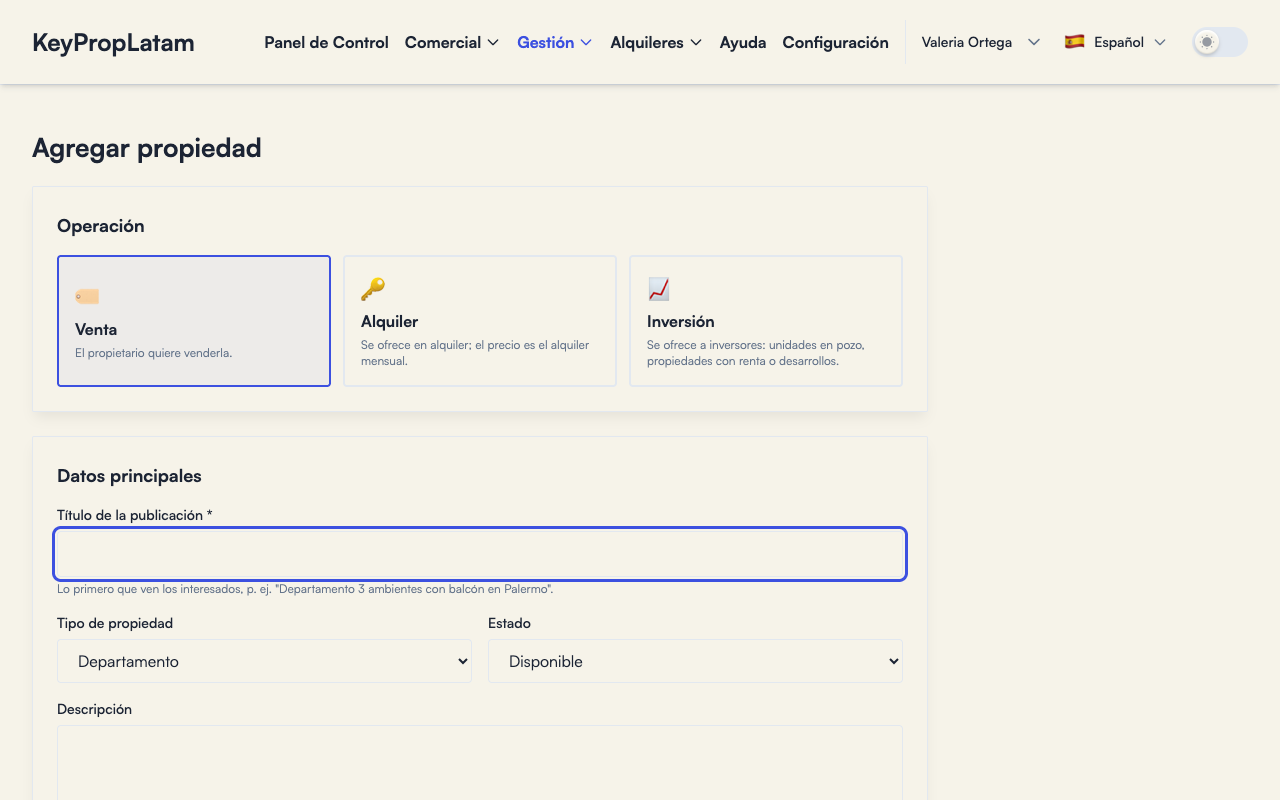
- Elegí la Operación: Venta, Alquiler o Inversión.
- Escribí el Título de la publicación, que es lo primero que ven los interesados. Por ejemplo: "Departamento 3 ambientes con balcón en Palermo".
- En Gestión, elegí el Cliente: toda propiedad pertenece a un cliente, normalmente su propietario. Si todavía no lo cargaste, usá Agregar cliente.
- Completá lo que sepas del resto: tipo, precio, características y ubicación.
- Hacé clic en Guardar propiedad. Vuelve al listado, donde ves la propiedad nueva.
Más en Propiedades. Para que se vea en tu página, hay que publicarla: usá Gestión > Publicaciones del menú.
5. Página pública
- Abrí la pestaña Página pública.
- En Dirección, escribí el nombre que va después de
keyproplatam.com/y esperá a que diga "Disponible". - Marcá Página en línea, elegí un tema en Temas y hacé clic en Guardar.
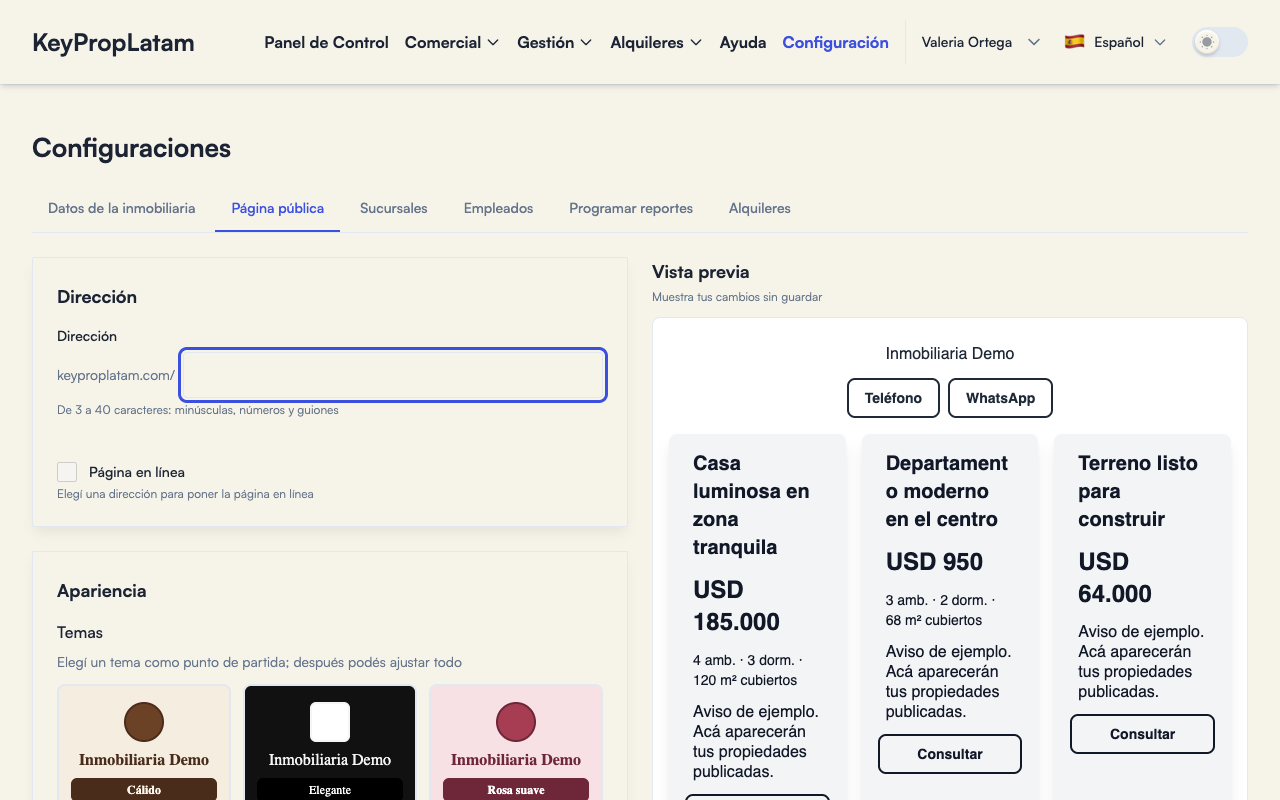
Tu página muestra las propiedades que tengas publicadas.
Si tu plan es Enterprise, la página se publica en tu dominio propio y lo configura soporte: en Dirección no hay nada para escribir, y alcanza con marcar Página en línea.
Más en Página pública.
Y después
- Tu usuario, tu contraseña y tu plan están en Tu usuario, tu contraseña y tu plan.
- Si querés recibir resúmenes por email, mirá Programar reportes.