Agenda
Agendá visitas, reuniones, llamadas, tasaciones y firmas, y compartilas con tus compañeros.
- Quién puede usarlo
- AdministradorGerente de sucursalVendedor
- Disponible en los planes
- StarterProEnterprise
Para qué sirve
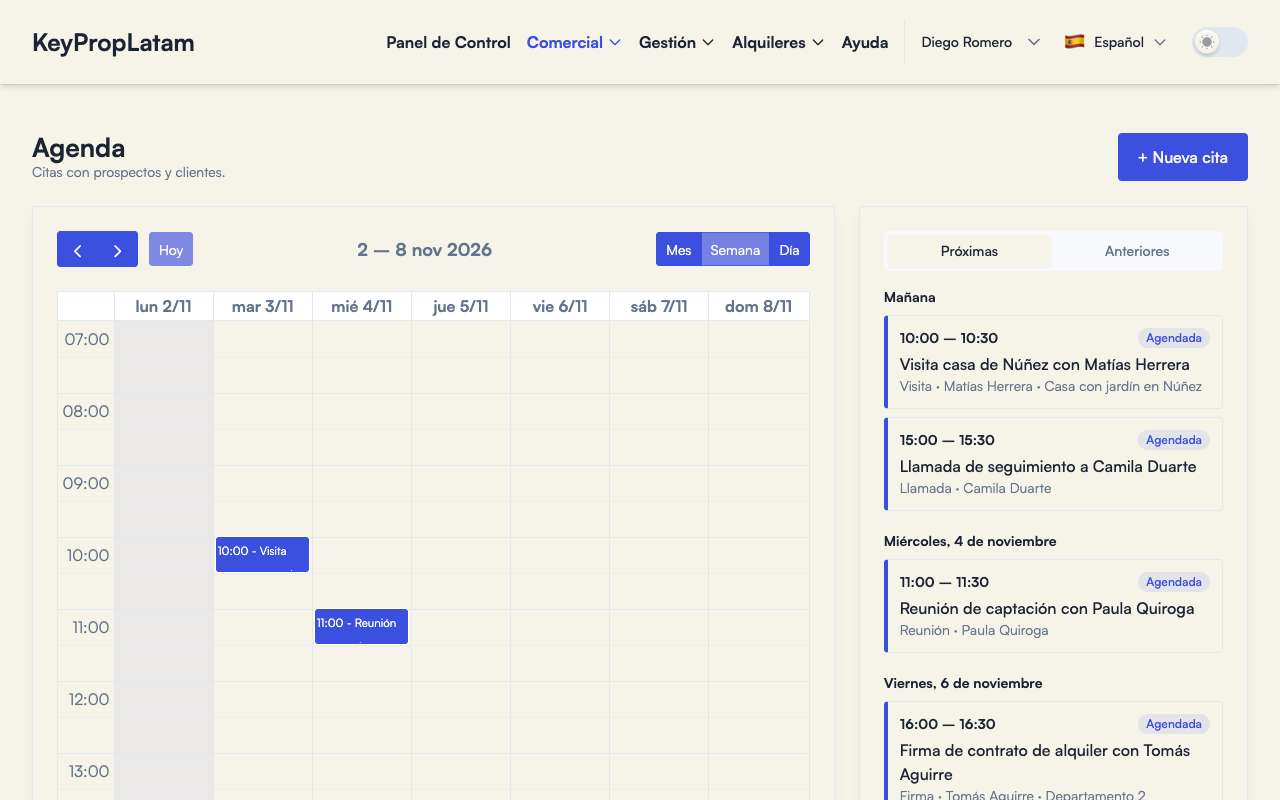
La Agenda reúne las citas con prospectos y clientes: visitas a una propiedad, reuniones, llamadas, tasaciones y firmas. Ves cada cita en un calendario y en una lista de Próximas y Anteriores.
Entrás desde el menú de arriba, en Comercial > Agenda.
Recorrer el calendario
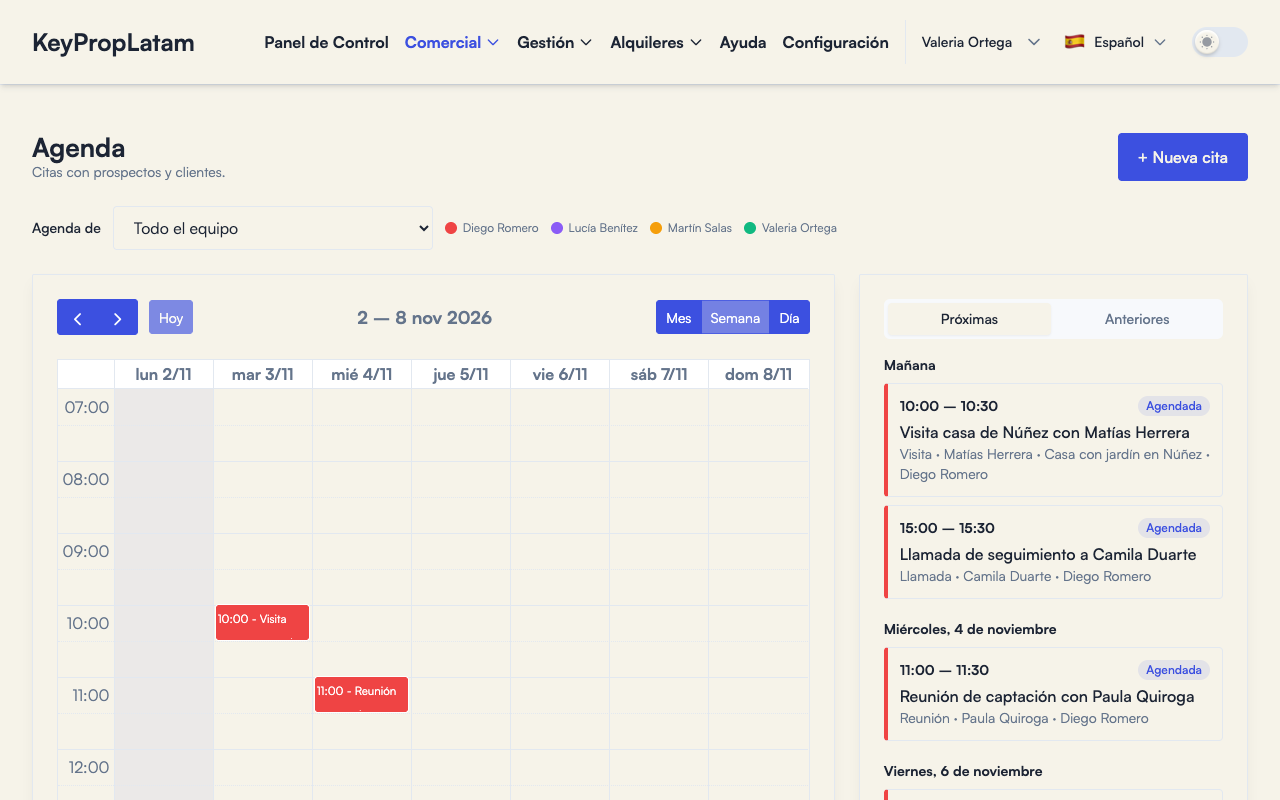
- Con Mes, Semana y Día cambiás la vista. Con las flechas y Hoy te movés en el tiempo. El calendario muestra de las 7:00 a las 22:00.
- A la derecha, Próximas muestra lo que viene (con "Hoy" y "Mañana" marcados) y Anteriores lo ya pasado.
- Si ves la agenda de varias personas, el selector Agenda de deja elegir Todo el equipo o a una sola persona, y cada una tiene su color.
Agendar una cita
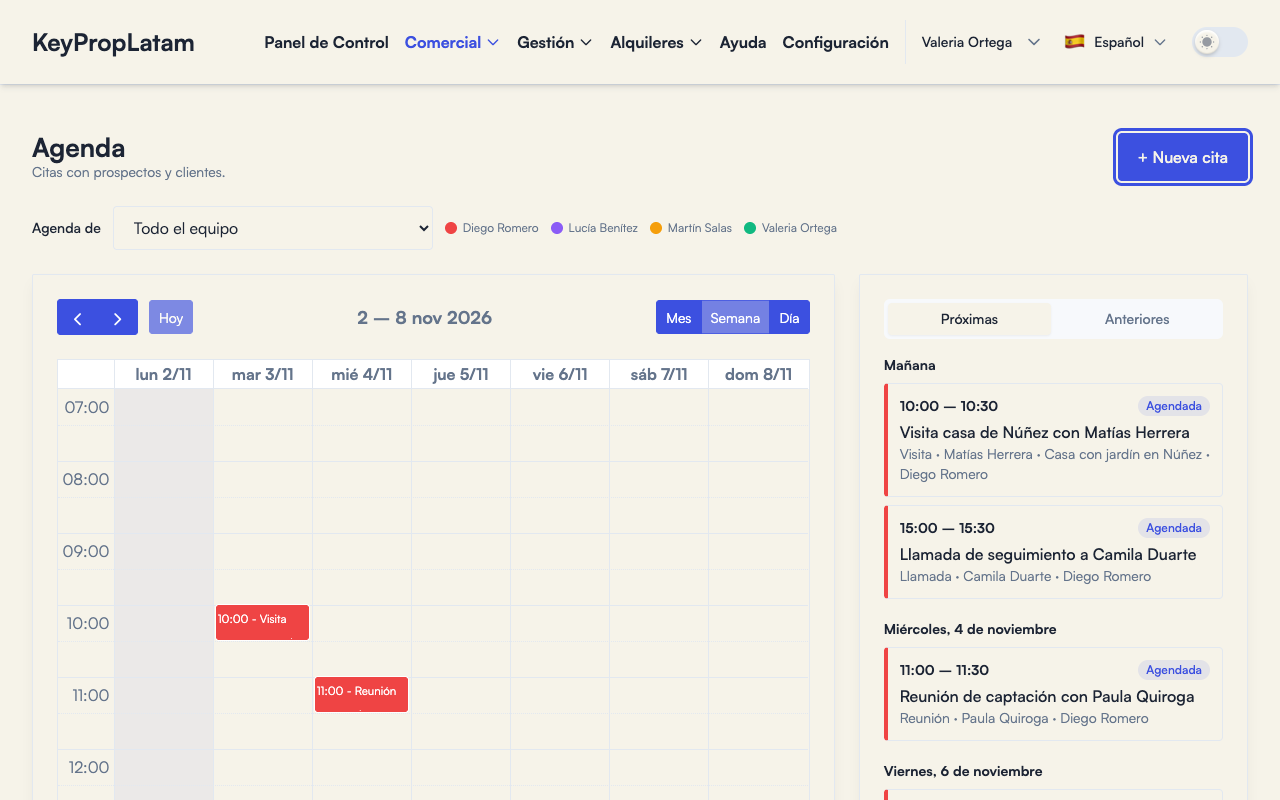
Hay tres formas de empezar: hacer clic en + Nueva cita, hacer clic en un horario libre del calendario (el formulario se abre con ese día y hora), o hacer clic en + Agendar cita desde la ficha de un prospecto o de un cliente (la cita queda vinculada a esa persona).
- Elegí el Tipo: Visita, Reunión, Llamada, Tasación o Firma. Empieza en "Reunión".
- Elegí Fecha y hora y la Duración (15, 30, 45, 60, 90 o 120 minutos; empieza en 30). La hora es la de tu computadora.
- Escribí el Título (es obligatorio). Si elegís un Prospecto o un Cliente y todavía no escribiste nada, el título se completa solo, por ejemplo "Visita · Julieta Ferreyra"; podés cambiarlo.
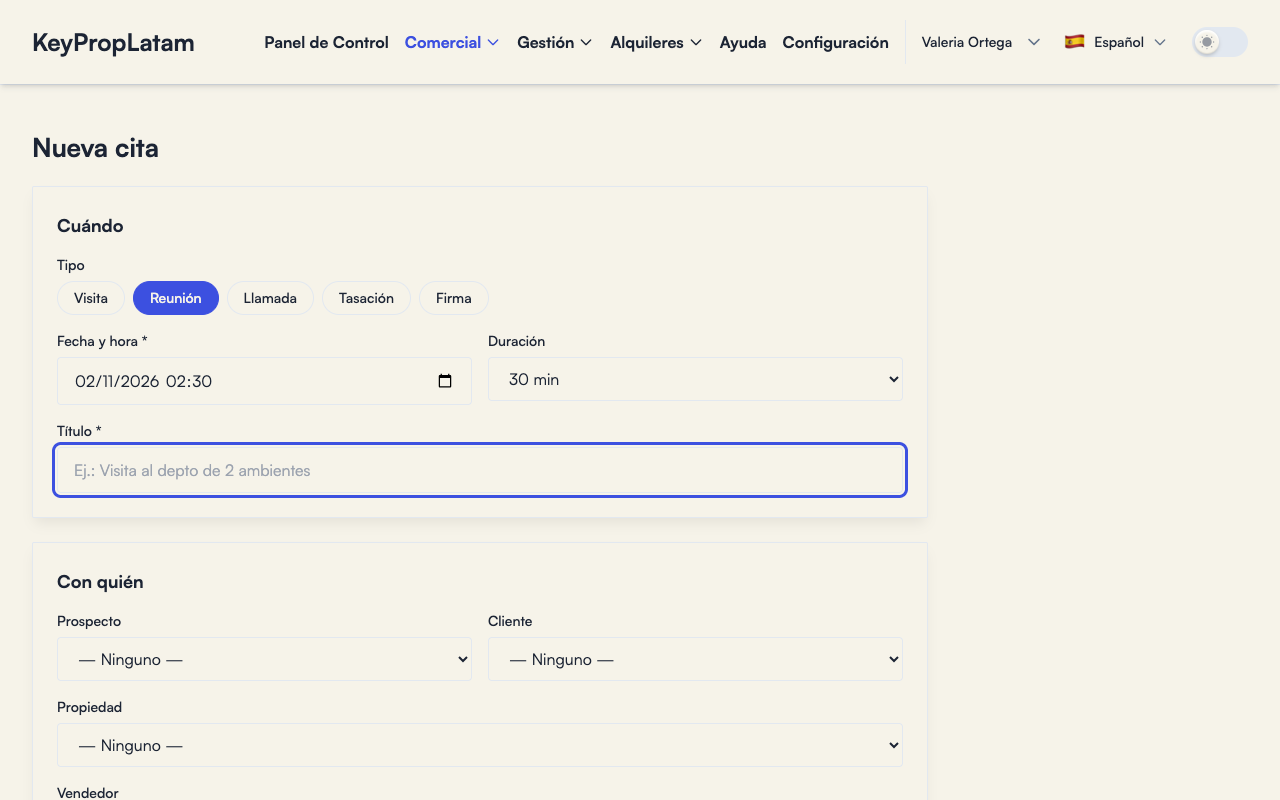
- En Con quién elegí, si querés, el Prospecto, el Cliente y la Propiedad. Si podés ver más de una agenda, aparece Vendedor para elegir de quién es la cita ("Yo" es la tuya).
- En Dónde y detalles elegí la Modalidad. Con "Presencial" se pide Dirección o punto de encuentro; con "Videollamada", el Link de la videollamada; "Teléfono" no pide nada más. Podés agregar Notas.
- Hacé clic en Guardar cita. Volvés a la agenda (o a la ficha del prospecto o del cliente desde donde empezaste).
Con Cancelar salís sin guardar.
Cambiar, mover o eliminar una cita
- Hacé clic en la cita, en el calendario o en la lista, para abrirla. Además de los datos de arriba, podés cambiar el Estado: Agendada, Confirmada, Realizada, Cancelada o No asistió. Si elegís "Cancelada" aparece Motivo de la cancelación. Hacé clic en Guardar cambios.
- Para cambiar el día o la hora más rápido, arrastrá la cita en el calendario. Aparece "Cita movida" y la duración se mantiene.
- Eliminar pregunta "¿Eliminar esta cita?".
Compartir una cita con compañeros
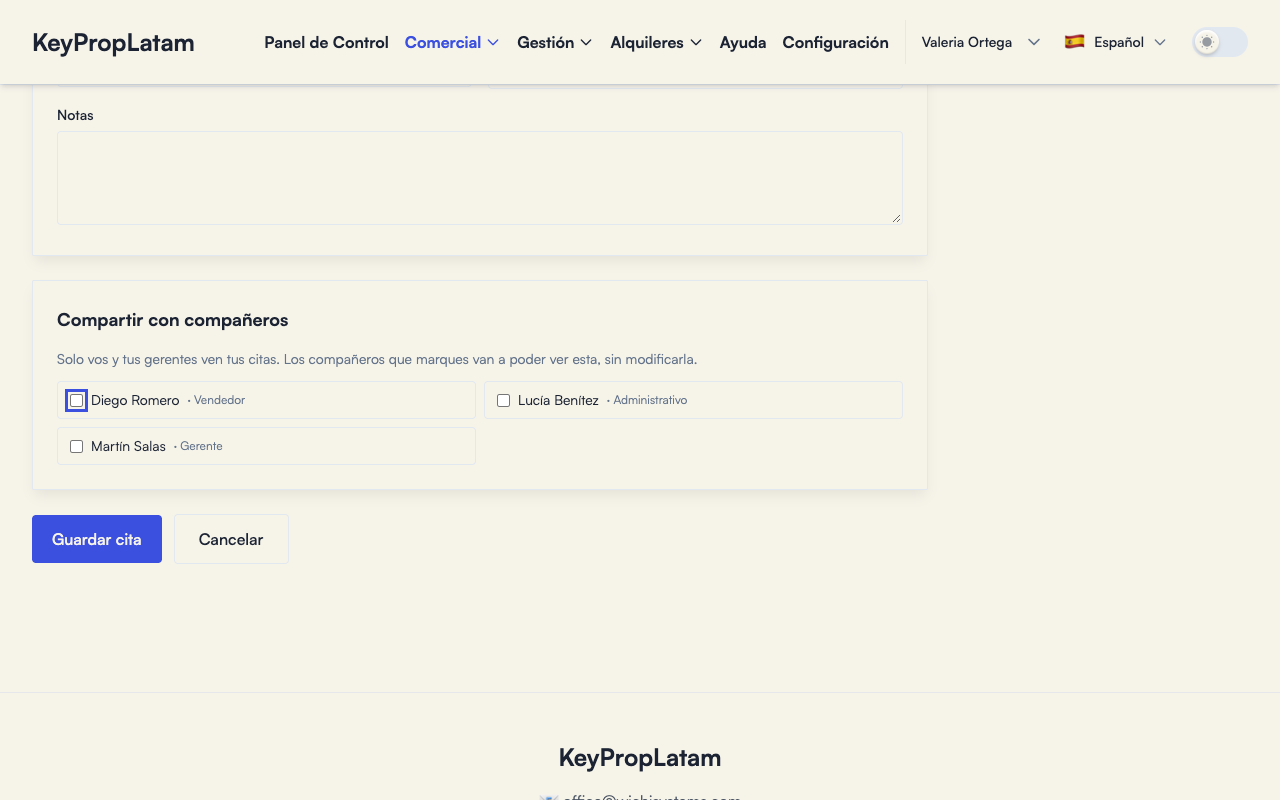
Al final del formulario, Compartir con compañeros lista a las personas del equipo con su rol. Tildá a quienes quieras y guardá: van a poder ver esa cita, pero no modificarla. Aparece marcada como Compartida y, al abrirla, dice que la persona compartió la cita con vos y que podés verla, no modificarla.
Avisos
- Cada persona ve su propia agenda. El vendedor ve solo sus citas y las que un compañero compartió con él. A diferencia de los prospectos, un vendedor no ve las citas de otros vendedores si no se las comparten. Los gerentes ven y cargan citas de las personas de sus sucursales; el administrador, las de toda la inmobiliaria.
- Un vendedor solo agenda para sí mismo y no puede pasarle una cita a otra persona. Gerentes y administradores sí pueden elegir de quién es la cita.
- No se superponen. Una persona no puede tener dos citas Agendadas o Confirmadas a la misma hora: la pantalla avisa "El vendedor ya tiene una cita en ese horario". Las citas Realizadas, Canceladas o con "No asistió" no ocupan el horario.
- Las citas ya canceladas o realizadas se ven en gris y no se pueden arrastrar.