Prospectos - listado y carga manual
Cargá un prospecto a mano, seguilo por estado, convertilo en cliente y encontrá a todos en la lista.
- Quién puede usarlo
- AdministradorGerente de sucursalVendedor
- Disponible en los planes
- StarterProEnterprise
Para qué sirve
Un prospecto es una persona que todavía no es cliente: alguien que consultó por una propiedad, llamó a la oficina o se acercó a preguntar. En Prospectos los cargás, ves en qué etapa está cada uno, anotás cuándo volver a contactarlos y, cuando cierran, los convertís en clientes.
Entrás desde el menú de arriba, en Comercial > Prospectos.
Las cinco etapas
Cada prospecto está siempre en una de estas etapas, que ves en el Dashboard de prospectos:
- A contactar: todavía nadie lo llamó.
- Asignados: ya tiene una persona del equipo a cargo.
- Contactados: ya hablaron con él.
- Negociando: está avanzando una operación.
- Cerrados: el trato terminó. Un prospecto que convertís en cliente queda en esta etapa.
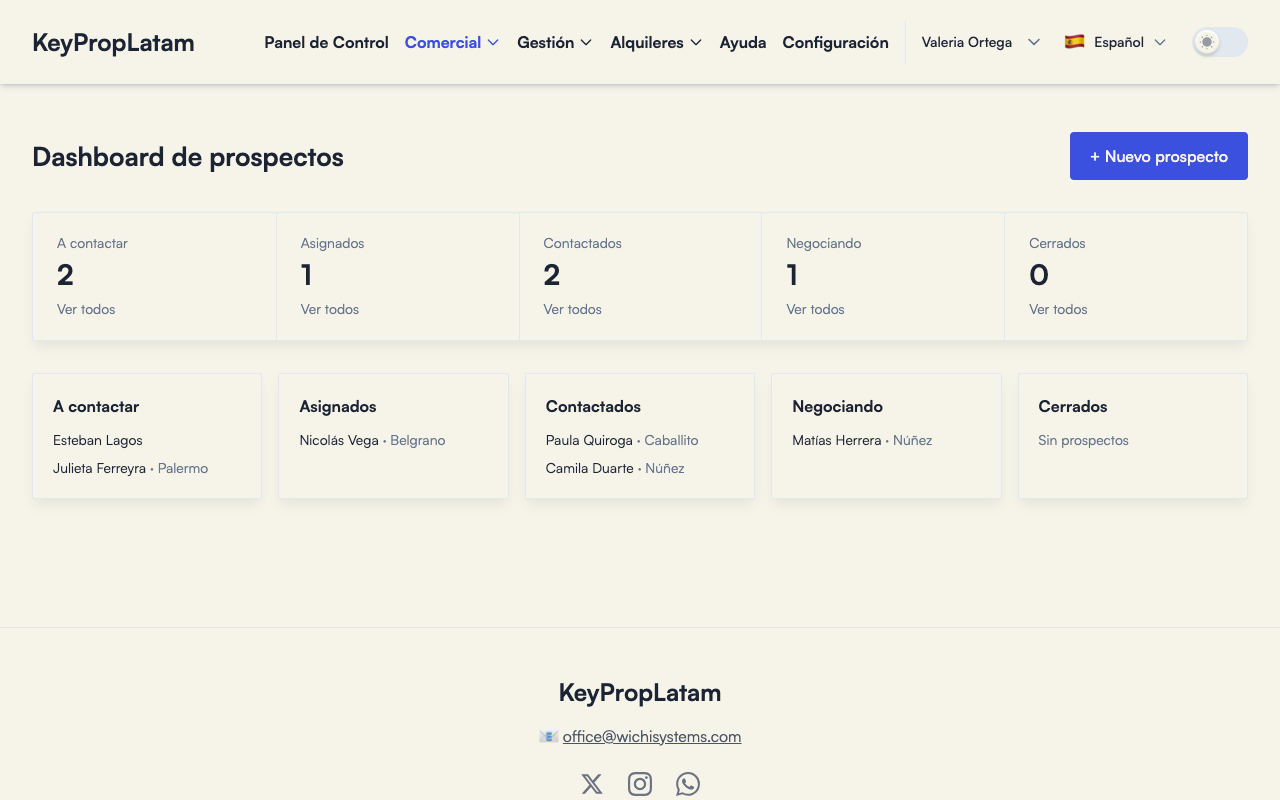
Debajo de cada total, Ver todos abre la lista de esa etapa. Más abajo ves, por etapa, los prospectos más recientes; hacé clic en un nombre para abrirlo. Si una etapa no tiene prospectos, dice "Sin prospectos".
Cargar un prospecto
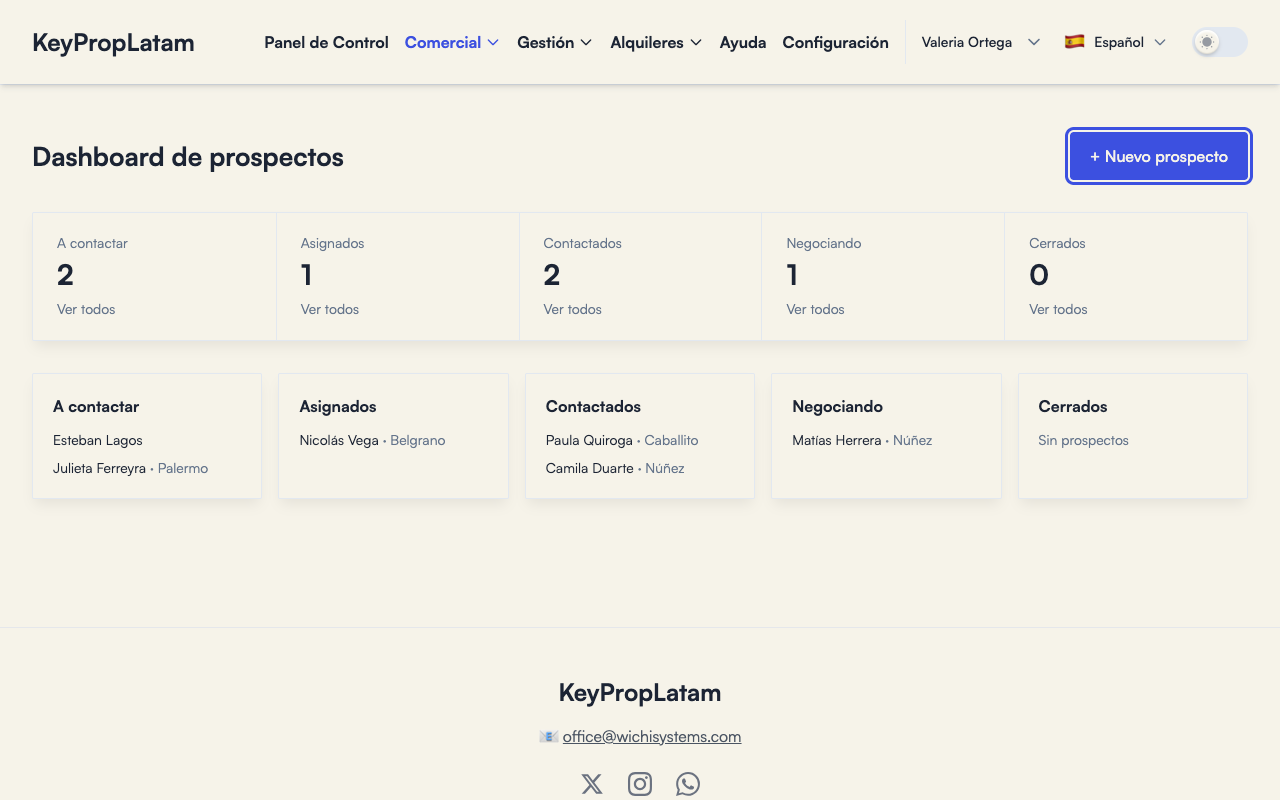
- En Comercial > Prospectos, hacé clic en + Nuevo prospecto.
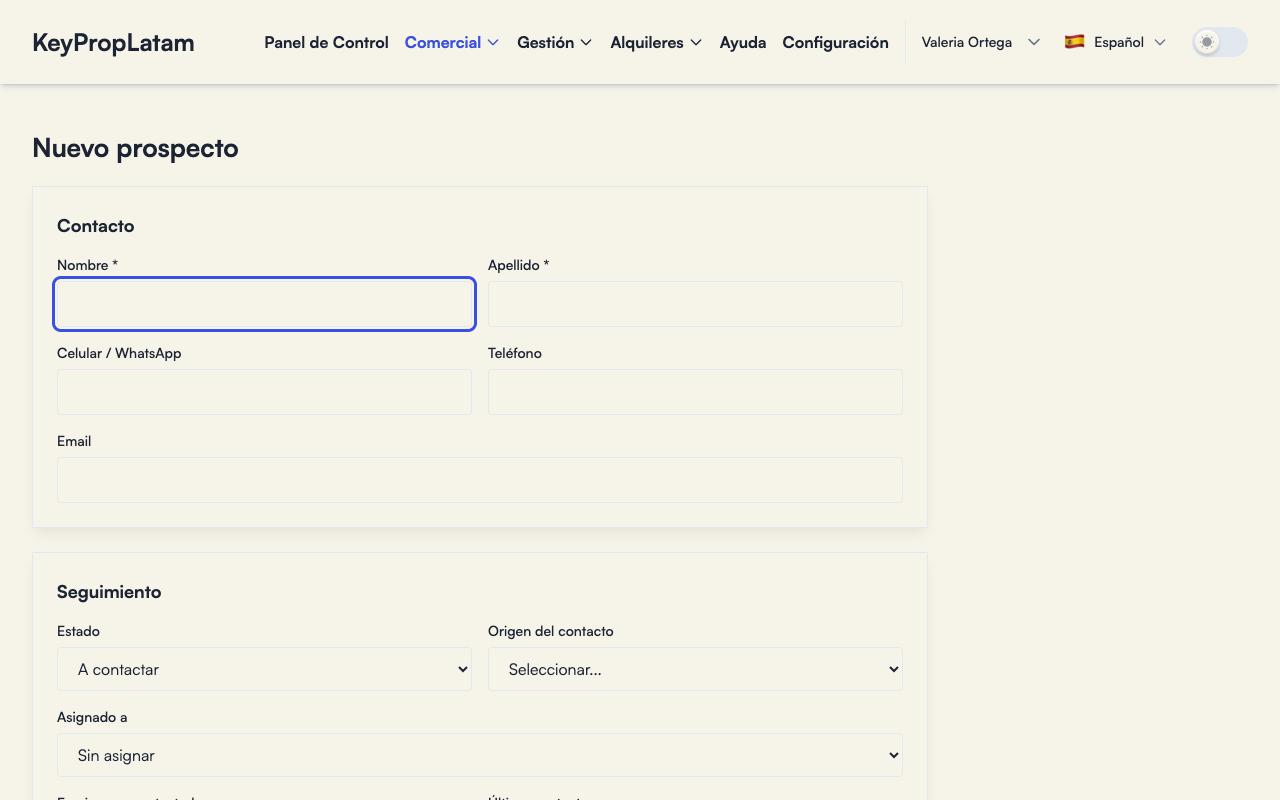
- En Contacto escribí el Nombre y el Apellido (son obligatorios). Si querés, completá Celular / WhatsApp, Teléfono y Email.
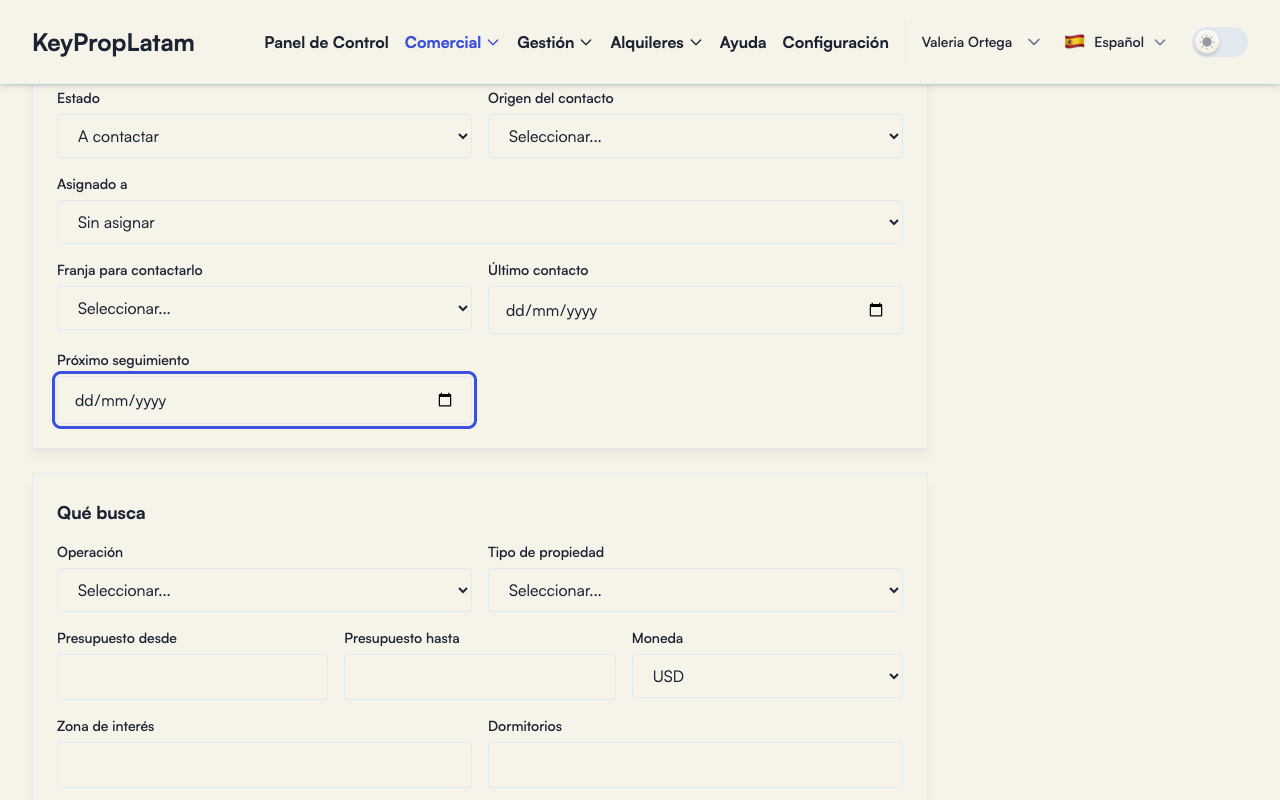
- En Seguimiento elegí:
- Estado: empieza en "A contactar".
- Origen del contacto: Sitio web, Portal inmobiliario, Referido, Redes sociales, Visita a la oficina, Llamada telefónica, Cartel en propiedad u Otro.
- Asignado a: la persona del equipo que lo atiende, o "Sin asignar".
- Franja para contactarlo: Mañana (8 a 12), Mediodía (12 a 15), Tarde (15 a 19) o Noche (19 a 22).
- Último contacto y Próximo seguimiento, para no olvidarte de volver a llamarlo.
- En Qué busca podés anotar la Operación (Comprar, Alquilar, Vender o Poner en alquiler), el Tipo de propiedad, el Presupuesto desde y hasta con su Moneda, la Zona de interés, los Dormitorios y las Notas.
- Hacé clic en Guardar prospecto. Volvés al dashboard y el prospecto aparece en su etapa.
Si ponés un presupuesto mínimo mayor que el máximo, la pantalla avisa "El presupuesto mínimo no puede ser mayor que el máximo" y no guarda.
Ver y buscar en la lista
- Hacé clic en Ver todos debajo de una etapa, o abrí la lista completa desde el dashboard.
- Arriba a la derecha, el filtro Todos los estados deja ver solo una etapa.
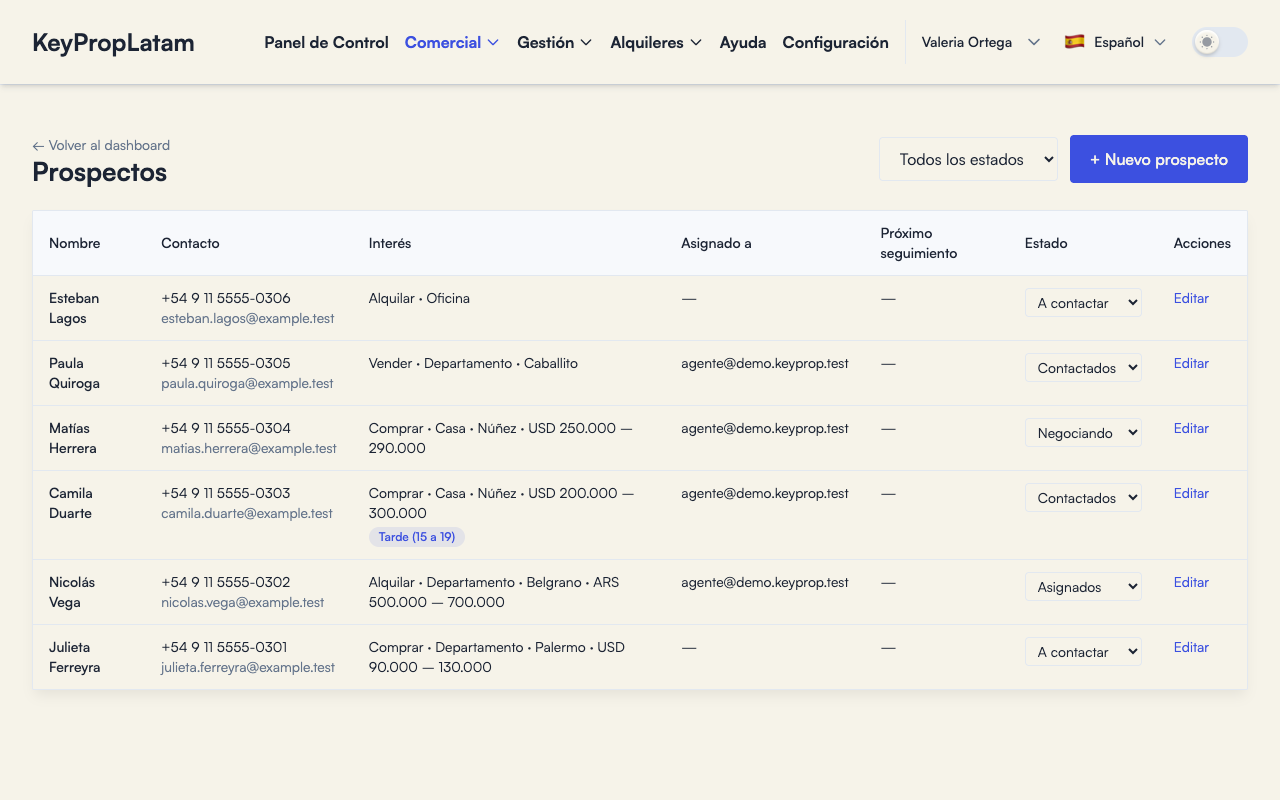
La lista muestra Nombre, Contacto, Interés (operación, tipo, zona y presupuesto), Asignado a, Próximo seguimiento, Estado y Acciones. Si el prospecto indicó una franja horaria, aparece debajo del interés; si consultó por una propiedad, ves "Consultó por:" con su nombre.
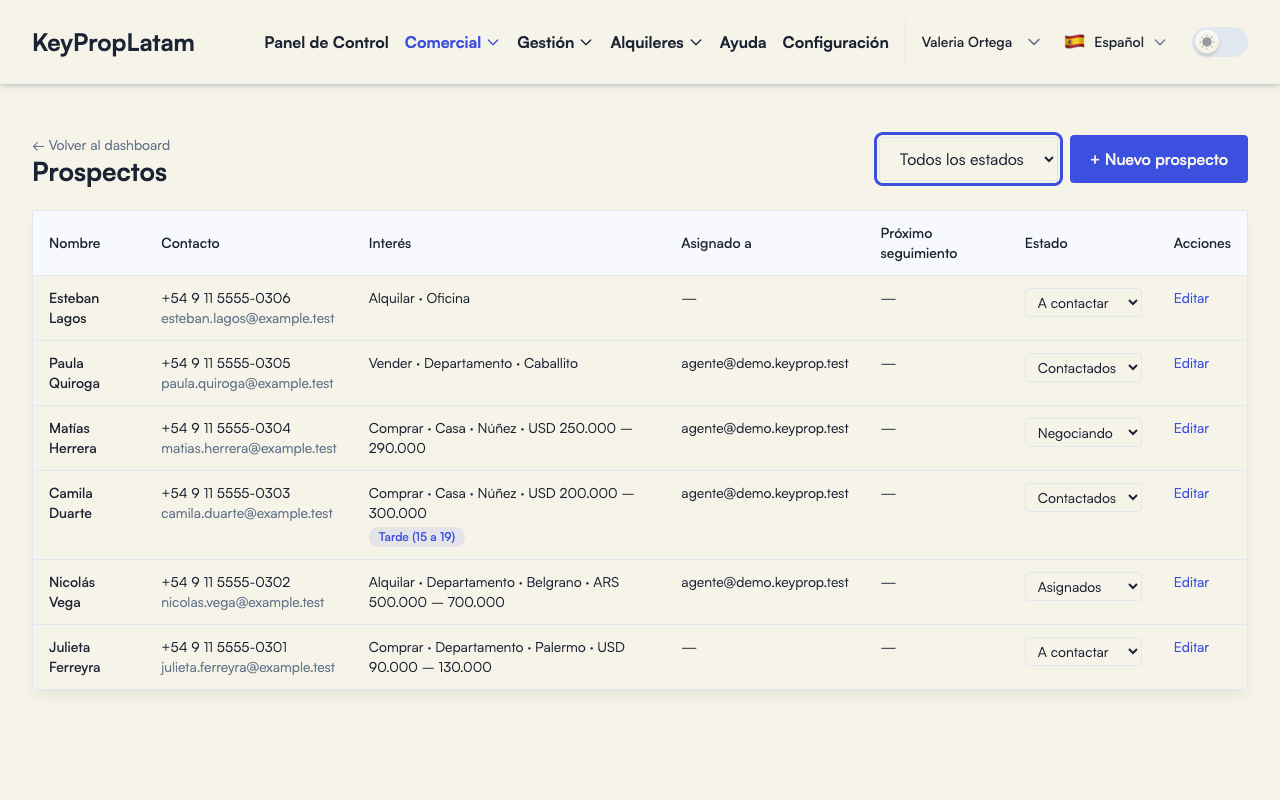
Para mover a un prospecto de etapa no hace falta abrirlo: cambiá su Estado directamente en la lista.
Editar, convertir en cliente o eliminar
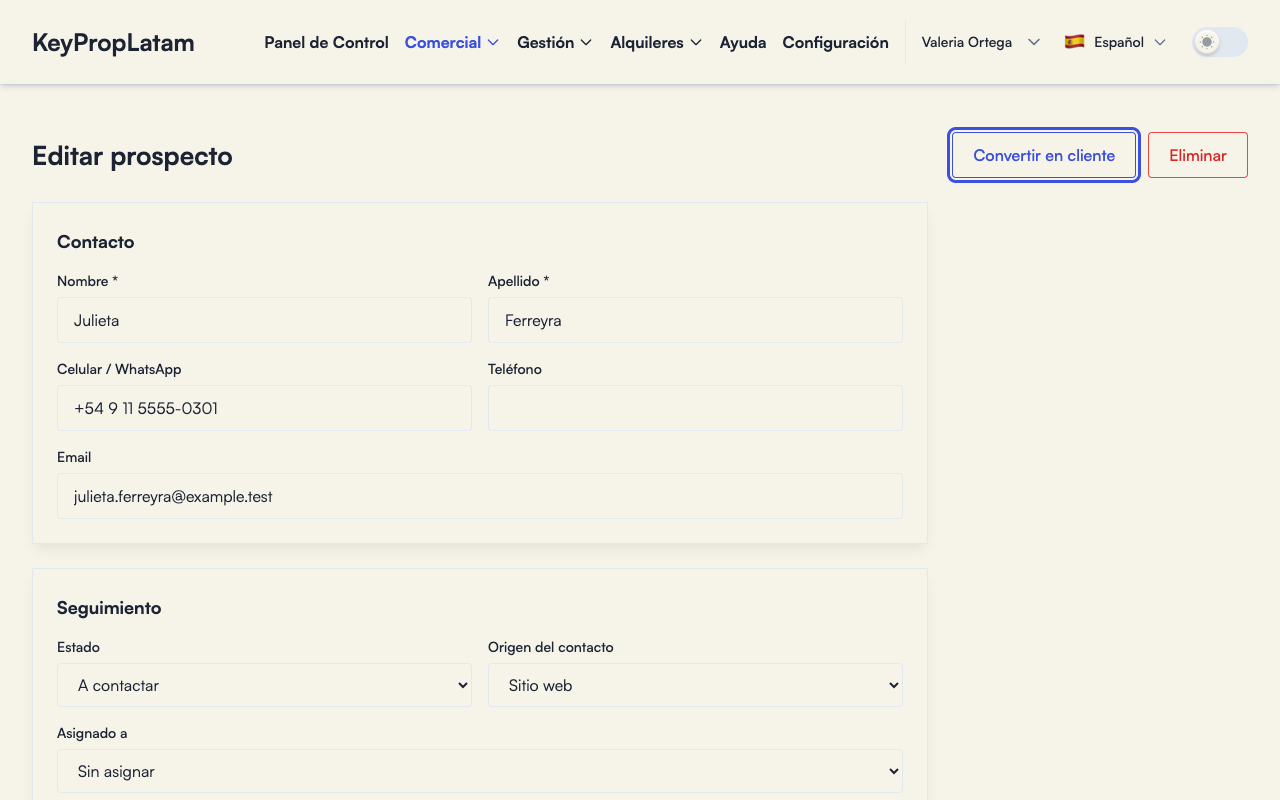
Hacé clic en Editar al lado del prospecto. En esa pantalla:
- Cambiás cualquier dato y hacés clic en Guardar cambios. Cancelar vuelve al dashboard sin guardar.
- Convertir en cliente abre el alta de cliente con sus datos de contacto ya cargados. Al guardar, el prospecto queda como Cerrados. Un prospecto no se puede convertir dos veces al mismo tipo de cliente: la pantalla avisa "Este prospecto ya es cliente de ese tipo". Los pasos están en Clientes.
- Eliminar pregunta "¿Eliminar este prospecto? No se puede deshacer." Si confirmás, el prospecto desaparece.
- Al final, Próximas citas muestra las citas agendadas con esa persona y + Agendar cita crea una nueva ya vinculada a ella. Ver Agenda.
Avisos
- Qué ve cada persona. El administrador ve todos los prospectos de la inmobiliaria. El gerente ve los de las sucursales que tiene a cargo. El vendedor ve los de toda la inmobiliaria, pero solo puede modificar los que tiene asignados.
- Si sos vendedor, los prospectos que cargás quedan asignados a vos y no aparece el campo Asignado a. Si abrís un prospecto de otra persona y tocás Guardar cambios, o cambiás su estado en la lista, la pantalla muestra el aviso "Lead not found" (en inglés) y no guarda nada: ese prospecto no es tuyo. Pedile a un administrador o gerente que te lo asigne.